


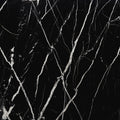
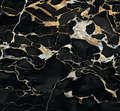
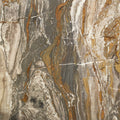
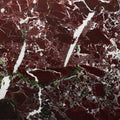
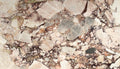
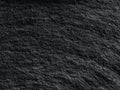
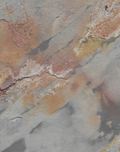

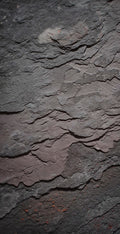
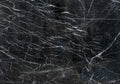

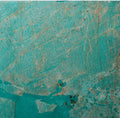
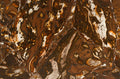


Un skin MacBook transforme la seule surface que tout le monde voit : le capot. La plupart des skins sont des films vinyle imprimés. Le nôtre est différent : un placage de véritable ardoise, d’environ 1 mm d’épaisseur, que vous appliquez directement sur l’aluminium. Ce guide explique ce qu’est un skin MacBook Pro en pierre, quels modèles il couvre, comment le poser et ce qui se passe si vous souhaitez le retirer.
Skin ou coque rigide : quelle différence ?
Une coque rigide se clipse autour du capot et du dessous de votre MacBook. Elle ajoute de l’épaisseur sur les bords, change la sensation de l’ordinateur sur vos genoux, et de la poussière peut se loger entre le plastique et l’aluminium. Un skin fonctionne autrement : il se pose uniquement sur le capot et s’y applique à plat. La silhouette de votre MacBook reste la même, la charnière et les ports ne sont pas touchés.
Ce que fait un skin : il protège le capot des rayures et lui donne une surface que l’on sent au toucher. Ce qu’il ne fait pas : il ne protège pas l’appareil entier contre les chutes. Si c’est votre priorité, un skin n’est pas le bon outil.
Véritable ardoise ou vinyle effet pierre
En cherchant un skin MacBook Pro en pierre, vous tomberez surtout sur du film vinyle portant la photo d’un marbre ou d’une ardoise. De loin, cela ressemble à de la pierre ; sous la main, c’est du plastique. Tous les exemplaires sont identiques, puisqu’il s’agit de la même image.
Un skin en véritable ardoise, c’est la pierre elle-même. Nous fendons l’ardoise en une couche très fine et la posons sur un support souple : elle suit le capot sans être fragile comme de la porcelaine. Résultat :
- Une texture que l’on sent : mate, finement feuilletée, agréable sous les paumes.
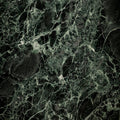
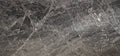
- Aucun motif répété : chaque pièce est unique. Les photos montrent un exemple – le grain et les nuances de votre placage seront différents.
- Une carte d’identité de la pierre : chaque skin est accompagné d’un Passeport Pierre avec son propre numéro, l’origine de la pierre et 12 mois de couverture casse à compter de la livraison, en plus de la garantie légale.
Deux pierres existent pour le MacBook. Le Slate Skin Black Rock est d’un noir profond et mat ; il absorbe la lumière au lieu de la refléter. Le Slate Skin Transocean déroule des bleus et des gris-verts en vagues douces, traversés de lignes claires comme de l’écume – pas une impression, la pierre elle-même. Les deux sont fabriqués à la main en Allemagne.
Quels modèles de MacBook sont compatibles ?
Le skin est découpé exactement pour le capot de chaque modèle : vous choisissez donc le vôtre à la commande. Il est actuellement disponible pour :
- MacBook Air 13": M1, M2, M3, M4, M5
- MacBook Air 15": M2, M3, M4, M5
- MacBook Pro 13": M1, M2
- MacBook Pro 14": M1 Pro/Max, M2 Pro/Max, M3, M3 Pro/Max, M4, M4 Pro/Max, M5, M5 Pro/Max, M6
- MacBook Pro 16": M1 Pro/Max, M2 Pro/Max, M3 Pro/Max, M4 Pro/Max, M5 Pro/Max
À noter : pour le MacBook Pro 14", les versions à puce de base et les versions Pro ou Max sont des options distinctes. Choisissez celle qui correspond exactement à votre machine.
Comment identifier votre modèle
- Cliquez sur le menu Apple en haut à gauche de l’écran, puis sur « À propos de ce Mac ». Vous y trouverez le nom du modèle, la taille d’écran et la puce.
- Ou utilisez notre outil de recherche d’appareil : sélectionnez votre appareil une fois, et la boutique vous montre ce qui lui correspond.
Si vous hésitez entre deux options, vérifiez « À propos de ce Mac » avant de commander. Les skins sont découpés par modèle : un skin 13 pouces ne va pas sur un capot 14 pouces.
Poser un skin MacBook étape par étape
Le skin tient grâce à un adhésif spécial. Aucun outil n’est nécessaire, seulement quelques minutes de calme.
- 1. Nettoyez le capot : éteignez le MacBook, refermez-le et essuyez le capot avec un chiffon doux jusqu’à ce qu’il soit exempt de poussière, de gras et de traces de doigts. Laissez sécher complètement.
- 2. Posez-le d’abord à sec : placez le skin sur le capot avec son film protecteur. Vérifiez sa position par rapport aux bords et repérez où il doit se trouver.
- 3. Retirez le film protecteur : décollez-le de la face adhésive sans toucher la colle avec les doigts.
- 4. Partez d’un bord : alignez un bord sur le capot et rabattez le skin sur l’aluminium à partir de là.
- 5. Appuyez uniformément : lissez du centre vers l’extérieur, mains à plat, jusqu’à ce que le skin adhère partout.
Peut-on retirer un skin MacBook en ardoise ?
Le skin est conçu pour rester en place. Il doit devenir la nouvelle surface de votre capot, pas un accessoire que l’on change chaque semaine. Il n’est pas définitif pour autant : grâce à l’adhésif spécial, il se retire sans laisser de résidu, et l’aluminium en dessous reste tel qu’il était. Bon à savoir si vous revendez un jour votre MacBook ou le rendez à votre employeur. Si vous avez des questions avant de le retirer, écrivez-nous.
L’ensemble bureau : skin iPad et support
Si votre MacBook porte de l’ardoise, l’iPad posé à côté peut en porter aussi. Le Slate Skin Black Rock pour iPad se pose au dos de l’iPad sans ajouter d’épaisseur ; l’appareil photo et les ports restent dégagés. Et le Slate Fusion Stand Black Rock tient MacBook, iPad et un troisième appareil à la verticale, encadrés par deux éléments de la même ardoise sur aluminium anodisé noir, avec un rembourrage en silicone dans chaque fente. Ensemble, ils composent un bureau calme et mat. Tout pour l’ordinateur et la tablette se trouve dans la collection MacBook & iPad.