






Ein MacBook Skin verändert die eine Fläche, die alle sehen: den Deckel. Die meisten Skins sind bedruckte Folie. Unserer ist anders – ein Veneer aus echtem Schiefer, rund 1 mm dünn, den du direkt auf das Aluminium aufbringst. In diesem Ratgeber erfährst du, was einen MacBook Pro Skin aus Stein ausmacht, welche Modelle passen, wie du ihn aufbringst und was passiert, wenn du ihn wieder abnehmen willst.
Skin oder Hartschale: Was ist der Unterschied?
Eine Hartschale wird um Deckel und Unterseite deines MacBook geklippt. Sie trägt an den Kanten auf, verändert, wie sich das Gerät auf dem Schoß anfühlt, und zwischen Kunststoff und Aluminium kann sich Staub sammeln. Ein Skin funktioniert anders: Er liegt nur auf dem Deckel und schmiegt sich flach an. Die Silhouette deines MacBook bleibt unverändert, Scharnier und Anschlüsse bleiben unberührt.
Was ein Skin leistet: Er schützt den Deckel vor Kratzern und gibt ihm eine Oberfläche, die du spürst. Was er nicht leistet: Er ist kein Sturzschutz für das ganze Gerät. Wenn dir genau das am wichtigsten ist, ist ein Skin das falsche Werkzeug.
Echter Schiefer statt Folie in Steinoptik
Suchst du nach einem MacBook Pro Skin aus Stein, findest du vor allem Vinylfolie mit einem aufgedruckten Foto von Marmor oder Schiefer. Aus der Entfernung sieht das nach Stein aus, unter der Hand fühlt es sich nach Kunststoff an. Jedes Exemplar ist gleich, weil es dasselbe Bild ist.
Ein Skin aus echtem Schiefer ist der Stein selbst. Wir spalten den Schiefer hauchdünn und setzen ihn auf eine flexible Trägerschicht. So folgt er dem Deckel, ohne spröde zu sein wie Porzellan. Das Ergebnis:
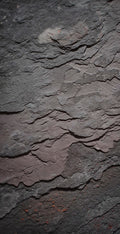
- Struktur, die du fühlst: matt, fein geschichtet, angenehm unter den Händen.
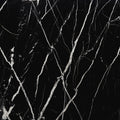
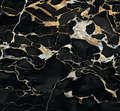
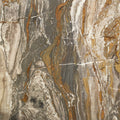
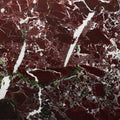
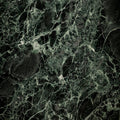
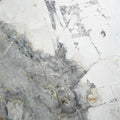
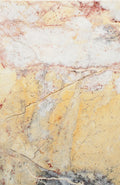
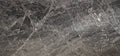
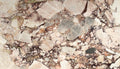
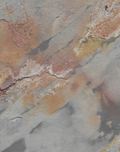
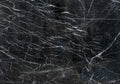
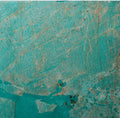
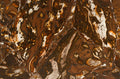
- Kein Rapport: Jedes Stück ist ein Unikat. Die Fotos zeigen ein Beispiel – Maserung und Farbverlauf deines Veneers sehen anders aus.
- Ein Ausweis für den Stein: Zu jedem Skin gehört ein Stein-Pass mit eigener Nummer, der Herkunft des Steins und 12 Monaten Bruchschutz ab Lieferung, zusätzlich zur gesetzlichen Gewährleistung.
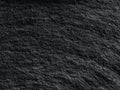
Für das MacBook gibt es zwei Steine. Der Slate Skin Black Rock ist tiefschwarz und matt, er schluckt das Licht, statt es zu spiegeln. Der Slate Skin Transocean zeigt Blau- und Graugrüntöne in weichen Wellen, dazwischen helle Linien wie Schaumkronen – kein Druck, sondern der Stein selbst. Beide werden in Deutschland von Hand gefertigt.
Welche MacBook Modelle passen?
Der Skin wird passgenau für den Deckel des jeweiligen Modells zugeschnitten. Du wählst dein Modell deshalb bei der Bestellung aus. Aktuell gibt es ihn für:
- MacBook Air 13": M1, M2, M3, M4, M5
- MacBook Air 15": M2, M3, M4, M5
- MacBook Pro 13": M1, M2
- MacBook Pro 14": M1 Pro/Max, M2 Pro/Max, M3, M3 Pro/Max, M4, M4 Pro/Max, M5, M5 Pro/Max, M6
- MacBook Pro 16": M1 Pro/Max, M2 Pro/Max, M3 Pro/Max, M4 Pro/Max, M5 Pro/Max
Beachte: Beim MacBook Pro 14" sind die Varianten mit Basischip und die mit Pro- oder Max-Chip eigene Optionen. Wähle genau die, die zu deinem Gerät passt.
So findest du dein Modell
- Klick oben links auf das Apple-Menü und wähle „Über diesen Mac“. Dort stehen Modellname, Bildschirmgröße und Chip.
- Oder nutze unseren Geräte-Finder: Du wählst dein Gerät einmal aus, und der Shop zeigt dir, was dazu passt.
Bist du zwischen zwei Optionen unsicher, schau vor der Bestellung in „Über diesen Mac“ nach. Die Skins sind je Modell zugeschnitten – ein Skin für 13 Zoll passt nicht auf einen 14-Zoll-Deckel.
MacBook Skin aufbringen: Schritt für Schritt
Der Skin hält mit einem Spezialkleber. Werkzeug brauchst du keins, nur ein paar ruhige Minuten.
- 1. Deckel reinigen: MacBook ausschalten, zuklappen und den Deckel mit einem weichen Tuch von Staub, Fett und Fingerabdrücken befreien. Vollständig trocknen lassen.
- 2. Erst trocken auflegen: Leg den Skin mit noch aufgeklebter Schutzfolie auf den Deckel. Prüf die Lage an den Kanten und präg dir ein, wo er sitzen soll.
- 3. Schutzfolie abziehen: Löse die Folie von der Klebeseite, ohne den Kleber mit den Fingern zu berühren.
- 4. An einer Kante ansetzen: Richte eine Kante am Deckel aus und leg den Skin von dort aus auf das Aluminium.
- 5. Gleichmäßig andrücken: Streich mit flachen Händen von der Mitte nach außen, bis der Skin überall aufliegt.
Lässt sich der Skin wieder entfernen?
Der Skin ist dafür gemacht, draufzubleiben. Er soll die neue Oberfläche deines Deckels sein, kein Zubehör, das du jede Woche wechselst. Endgültig ist er trotzdem nicht: Dank des Spezialklebers lässt er sich ohne Rückstände wieder lösen, das Aluminium darunter bleibt, wie es war. Das ist gut zu wissen, wenn du dein MacBook irgendwann verkaufst oder an den Arbeitgeber zurückgibst. Hast du vor dem Abnehmen Fragen, schreib uns einfach.
Das Schreibtisch-Set: iPad Skin und Ständer
Trägt dein MacBook Schiefer, kann das iPad daneben es auch. Der iPad Slate Skin Black Rock liegt auf der Rückseite, ohne aufzutragen; Kamera und Anschlüsse bleiben frei. Und der Slate Fusion Stand Black Rock hält MacBook, iPad und ein drittes Gerät aufrecht, flankiert von zwei Elementen aus demselben Schiefer auf schwarz eloxiertem Aluminium, mit Silikonpolstern in jedem Schlitz. Zusammen ergibt das einen ruhigen, matten Arbeitsplatz. Alles für Laptop und Tablet findest du in der Kollektion MacBook & iPad.