



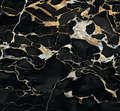
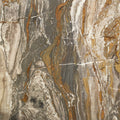
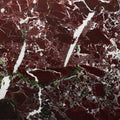
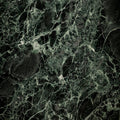




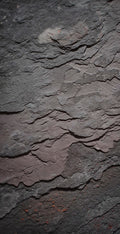
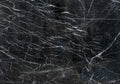





Ein iPad Skin liegt auf der Rückseite deines Tablets – also genau dort, wo deine Hände den ganzen Tag sind. Die meisten Skins sind bedruckte Folie. Unser iPad Pro Skin ist ein Veneer aus echtem Black-Rock-Schiefer, hauchdünn gespalten und auf eine flexible Trägerschicht gesetzt. In diesem Ratgeber erfährst du, welche iPad-Modelle passen, wie du dein Modell herausfindest, wie du den Skin aufbringst und wie er sich mit Tastatur oder Hülle verträgt.
Was ein iPad Skin aus Schiefer ist – und was nicht
Ein Skin ist keine Hülle. Er liegt direkt auf dem Aluminium der Rückseite und bringt kaum zusätzliches Gewicht mit. Dein iPad bleibt flach, Kamera und Anschlüsse bleiben frei, weil der Skin um sie herum zugeschnitten ist.
Was du bekommst: eine matte, fein geschichtete Oberfläche, die du unter den Fingern spürst. Schiefer gibt dem iPad einen Griff, den glattes Metall nie hat – angenehm, wenn du es beim Lesen oder Zeichnen in einer Hand hältst. Außerdem schützt der Skin das Aluminium vor Kratzern.
Was du nicht bekommst: Sturzschutz für das ganze Gerät. Der Skin bedeckt die Rückseite, nicht die Kanten und nicht das Display. Wenn dir Schutz bei Stürzen am wichtigsten ist, reicht ein Skin allein nicht.
Echter Stein statt Folie mit Steinmotiv
Viele iPad Skins in Marmor- oder Schieferoptik sind Vinylfolie mit einem aufgedruckten Foto. Jedes Exemplar sieht gleich aus, und unter den Fingern fühlt es sich nach Kunststoff an. Ein Schiefer-Skin ist der Stein selbst: Der Veneer ist 0,8–1,2 mm dünn und sitzt auf einer flexiblen Trägerschicht. So liegt er flach auf der Rückseite, ohne sich wie eine spröde Fliese zu verhalten.
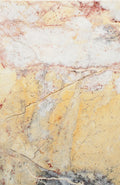
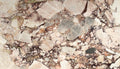
- Ein Unikat: Die Fotos zeigen ein Beispiel. Maserung und Farbverlauf deines Veneers sehen anders aus.
- Stein-Pass: Zu jedem Skin gehört ein Stein-Pass mit eigener Nummer, der Herkunft des Steins und 12 Monaten Bruchschutz ab Lieferung – zusätzlich zur gesetzlichen Gewährleistung.
- Von Hand gefertigt in Deutschland.
Welche iPad-Modelle passen?
Jeder Skin ist auf die Rückseite genau eines Modells zugeschnitten. Du wählst dein Modell deshalb bei der Bestellung des Slate Skin Black Rock für das iPad. Aktuell gibt es ihn für:
- iPad Pro 13" und 11": M5, M4
- iPad Pro 12,9" und 11": 2022, 2021
- iPad Air 13" und 11": M4, M3, M2
- iPad Air: 5. und 4. Generation
- iPad: 11., 10. und 9. Generation
- iPad mini: 8, 7, 6 und 5
Die vollständige, aktuelle Liste findest du immer auf der Produktseite. Modelle mit ähnlichem Namen unterscheiden sich oft in Größe und Kameraposition. Wähle deshalb genau den Eintrag, der zu deinem Gerät passt.
So findest du dein iPad-Modell
- Öffne Einstellungen › Allgemein › Info. Dort steht der Modellname deines iPads.
- Oder nutze unseren Geräte-Finder: Du wählst dein Gerät einmal aus, und der Shop zeigt dir, was dazu passt.
iPad Skin aufbringen: Schritt für Schritt
Du brauchst kein Werkzeug, nur einen sauberen Tisch und ein paar ruhige Minuten.
- 1. Rückseite reinigen: iPad ausschalten, eine eventuelle Hülle abnehmen und die Rückseite mit einem weichen Tuch von Staub, Fett und Fingerabdrücken befreien. Vollständig trocknen lassen.
- 2. Einmal trocken auflegen: Den Skin mit noch aufgeklebter Schutzfolie auflegen, Kameraausschnitt und Kanten ausrichten und dir merken, wo er sitzen soll.
- 3. Schutzfolie abziehen: Die Folie von der Klebeseite lösen, ohne die Klebefläche mit den Fingern zu berühren.
- 4. An der Kamera beginnen: Zuerst den Ausschnitt um die Kamera setzen, dann den Skin langsam zur gegenüberliegenden Kante ablegen.
- 5. Andrücken: Mit flachen Händen von der Mitte nach außen streichen, zum Schluss die Ränder andrücken.
Nimm dir für Schritt 2 Zeit. Sitzt der Kameraausschnitt, ergibt sich der Rest fast von selbst.
Skin oder Folio-Hülle – und was ist mit der Tastatur?
Eine Folio-Hülle umschließt das iPad, deckt im geschlossenen Zustand das Display ab und dient oft als Ständer. Sie schützt mehr vom Gerät, macht es aber dicker und verdeckt die Rückseite. Ein Skin macht das Gegenteil: Das iPad bleibt schlank, und die Rückseite wird zu dem Teil, den du siehst und anfasst.
Beides lässt sich kombinieren. Ein paar Punkte solltest du dabei bedenken:
- Tastaturen und Folios, die die Rückseite bedecken, verstecken den Stein, solange sie angebracht sind. Viele nutzen die Tastatur am Schreibtisch und nehmen das iPad zum Lesen oder Zeichnen heraus – dann kommt der Schiefer zur Geltung.
- Eng anliegende Hüllen haben wenig Spielraum. Der Skin trägt eine dünne Schicht auf, deshalb kann eine knappe Hülle danach anders sitzen. Probier das aus, bevor du beides dauerhaft kombinierst – wir können nicht jede Tastatur und jede Hülle testen.
- Zubehör mit Kontakten auf der Rückseite: Verbindet sich deine Tastatur über Kontakte auf der Rückseite, frag uns vor der Bestellung, ob sie beim Skin für dein Modell frei bleiben.
Das passende Set: iPad, MacBook und Fusion Stand in Black Rock
Black Rock gibt es auch für das MacBook. Der Slate Skin Black Rock für das MacBook belegt den Deckel mit demselben matten Schiefer, rund 1 mm dünn. Er hält mit einem Spezialkleber und lässt sich rückstandslos wieder abnehmen.
Auf dem Schreibtisch hält der Slate Fusion Stand Black Rock MacBook, iPad und ein drittes Gerät aufrecht zwischen zwei Elementen aus Black-Rock-Schiefer. Das Gestell ist aus schwarz eloxiertem Aluminium, jeder Schlitz hat eine Silikonpolsterung, und der Ständer ist modular aufgebaut, mit verschiebbaren Wänden und einer Ablage für Kleinteile. Zwei Skins und ein Ständer aus demselben Stein: Deine Geräte wirken wie aus einem Guss, ob im Einsatz oder abends geparkt.
Alle Stücke für Laptop und Tablet findest du in der Kollektion MacBook & iPad.
Pflege und Bestellung
Wisch den Skin mit einem weichen, trockenen oder leicht feuchten Tuch ab und verzichte auf scharfe Reiniger. Bestellungen verlassen uns in der Regel innerhalb von 1–3 Werktagen, und es gilt das gesetzliche Widerrufsrecht von 14 Tagen.