



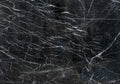

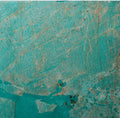
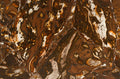


Un skin para MacBook cambia la única superficie que todo el mundo ve: la tapa. La mayoría de los skins son vinilo impreso. El nuestro es distinto: una chapa de pizarra auténtica, de aproximadamente 1 mm, que colocas directamente sobre el aluminio. En esta guía te explicamos qué es un skin de piedra para MacBook Pro, para qué modelos existe, cómo se coloca y qué ocurre si algún día quieres quitarlo.
Skin o carcasa rígida: ¿en qué se diferencian?
Una carcasa rígida se encaja alrededor de la tapa y la base de tu MacBook. Añade volumen en los bordes, cambia la sensación del portátil sobre las piernas y entre el plástico y el aluminio puede acumularse polvo. Un skin funciona de otra manera: va solo sobre la tapa y queda plano. La silueta de tu MacBook no cambia, y la bisagra y los puertos quedan intactos.
Lo que hace un skin: protege la tapa de los arañazos y le da una superficie que se nota al tacto. Lo que no hace: no protege todo el equipo frente a caídas. Si eso es lo que más te preocupa, un skin no es la herramienta adecuada.
Por qué un skin MacBook de piedra no es un vinilo
Si buscas un vinilo para MacBook con aspecto de piedra, encontrarás sobre todo láminas de vinilo con una foto de mármol o pizarra impresa. De lejos parece piedra; en la mano, es plástico. Todas las copias son iguales, porque son la misma imagen.
Un skin de pizarra auténtica es la propia piedra. Exfoliamos la pizarra en una capa finísima y la montamos sobre una capa de soporte flexible, de modo que se adapta a la tapa sin ser frágil como la porcelana. El resultado:
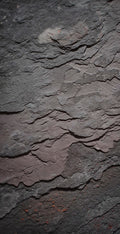
- Una textura que se siente: mate, en finas capas, agradable bajo las manos.
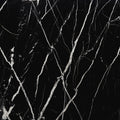
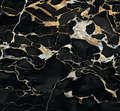
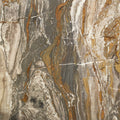
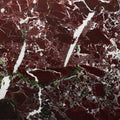
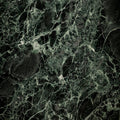
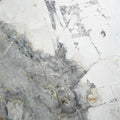
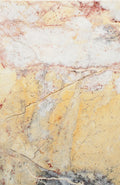
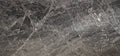
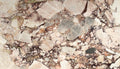
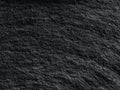
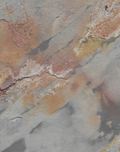
- Ningún patrón repetido: cada pieza es única. Las fotos muestran un ejemplo; la veta y el color de tu chapa serán distintos.
- Un documento de la piedra: cada skin incluye un Pasaporte de Piedra con número propio, el origen de la piedra y 12 meses de cobertura frente a roturas desde la entrega, además de la garantía legal.
Para el MacBook hay dos piedras. El Slate Skin Black Rock es negro profundo y mate: absorbe la luz en lugar de reflejarla. El Slate Skin Transocean muestra azules y verdes grisáceos en ondas suaves, con líneas claras entre ellas como espuma de mar; no es una impresión, es la propia piedra. Ambos se fabrican a mano en Alemania.
¿Qué modelos de MacBook son compatibles?
El skin se corta a medida para la tapa de cada modelo, así que eliges el tuyo al hacer el pedido. Ahora mismo está disponible para:
- MacBook Air 13": M1, M2, M3, M4, M5
- MacBook Air 15": M2, M3, M4, M5
- MacBook Pro 13": M1, M2
- MacBook Pro 14": M1 Pro/Max, M2 Pro/Max, M3, M3 Pro/Max, M4, M4 Pro/Max, M5, M5 Pro/Max, M6
- MacBook Pro 16": M1 Pro/Max, M2 Pro/Max, M3 Pro/Max, M4 Pro/Max, M5 Pro/Max
Ten en cuenta que, en el MacBook Pro de 14", las versiones con chip base y las versiones Pro o Max son opciones distintas. Elige exactamente la que corresponde a tu equipo.
Cómo saber qué modelo tienes
- Haz clic en el menú Apple, arriba a la izquierda, y elige «Acerca de este Mac». Ahí aparecen el nombre del modelo, el tamaño de pantalla y el chip.
- O usa nuestro buscador de dispositivos: seleccionas tu equipo una vez y la tienda te muestra lo que encaja con él.
Si dudas entre dos opciones, consulta «Acerca de este Mac» antes de pedir. Los skins se cortan por modelo: uno de 13 pulgadas no sirve para una tapa de 14.
Cómo colocar el skin en tu MacBook, paso a paso
El skin se fija con un adhesivo especial. No necesitas herramientas, solo unos minutos de calma.
- 1. Limpia la tapa: apaga el MacBook, ciérralo y pasa un paño suave por la tapa hasta que no quede polvo, grasa ni huellas. Deja que se seque por completo.
- 2. Preséntalo primero en seco: coloca el skin sobre la tapa con la lámina protectora todavía puesta. Comprueba la posición respecto a los bordes y fíjate en dónde debe quedar.
- 3. Retira la lámina protectora: despégala de la cara adhesiva sin tocar el adhesivo con los dedos.
- 4. Empieza por un borde: alinea un borde con la tapa y apoya el skin sobre el aluminio desde ahí.
- 5. Presiona de forma uniforme: alisa con las manos planas desde el centro hacia fuera hasta que el skin quede bien asentado en toda la superficie.
¿Se puede quitar un skin de pizarra?
El skin está pensado para quedarse. Su papel es ser la nueva superficie de tu tapa, no un accesorio que cambias cada semana. Aun así, no es definitivo: gracias al adhesivo especial se retira sin dejar residuos y el aluminio de debajo queda como estaba. Es bueno saberlo si algún día vendes tu MacBook o lo devuelves a tu empresa. Si tienes dudas antes de quitarlo, escríbenos.
El set de escritorio: skin para iPad y soporte
Si tu MacBook lleva pizarra, el iPad de al lado también puede llevarla. El Slate Skin Black Rock para iPad se coloca en la parte trasera sin añadir volumen; la cámara y los puertos quedan libres. Y el Slate Fusion Stand Black Rock sostiene en vertical un MacBook, un iPad y un tercer dispositivo, flanqueados por dos elementos de la misma pizarra sobre aluminio anodizado negro, con acolchado de silicona en cada ranura. Juntos crean un escritorio tranquilo y mate. Todo para portátil y tableta está en la colección MacBook & iPad.